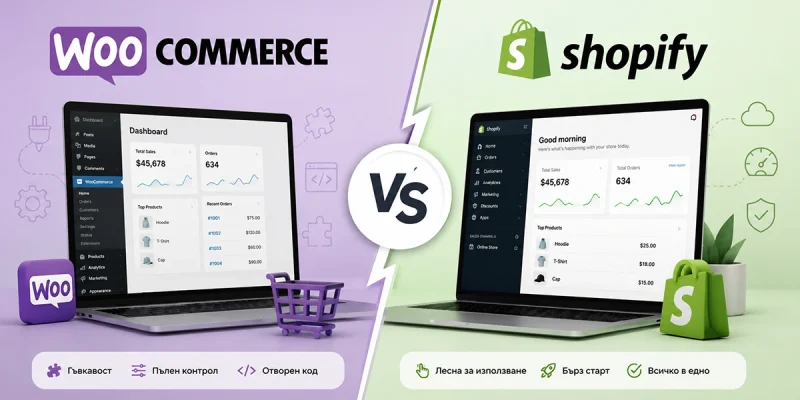
Много онлайн магазини стартират с WordPress + WooCommerce – логично решение, гъвкаво и сравнително евтино в началото.
С времето обаче, когато магазинът започне да расте, нуждите се променят и се появяват проблеми, които вече не са толкова лесни за решаване.
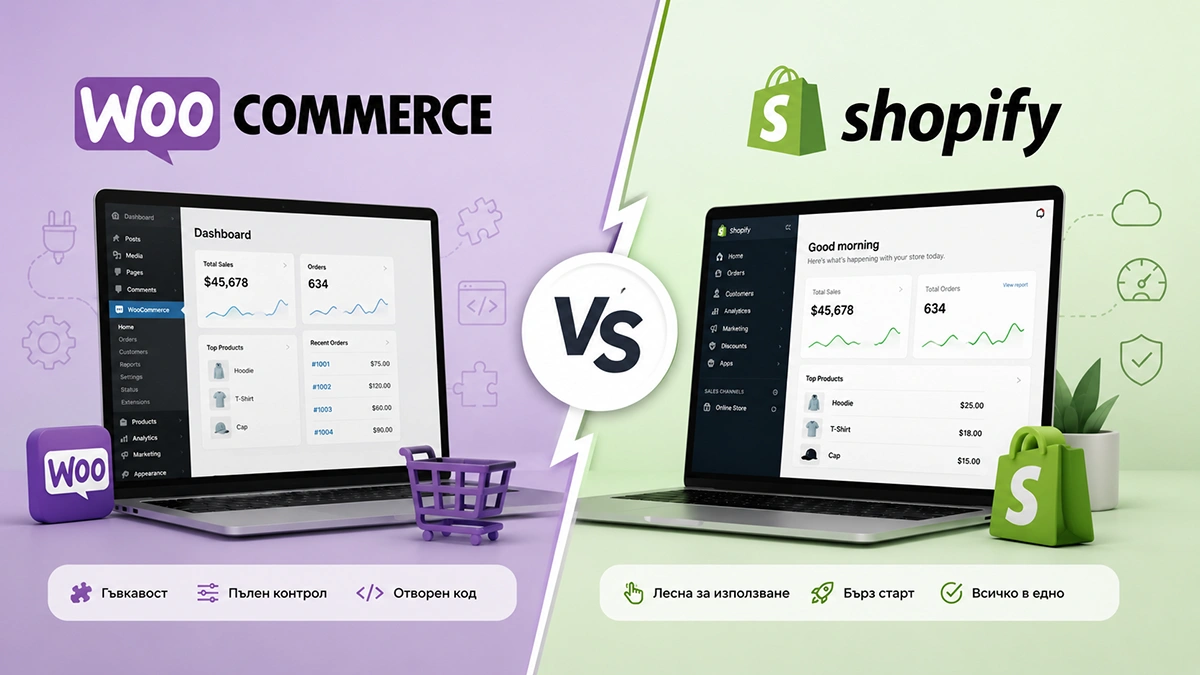
Точно в този момент много собственици започват да се замислят за миграция към Shopify.
В тази статия ще разгледаме:
- кога и защо реално се налага миграция
- какви са реалните ползи от Shopify
- и най-важното – как да преминеш от WooCommerce към Shopify безплатно и без да съсипеш SEO-то си
Това не е теоретично ръководство, а практически подход, базиран на реална миграция на работещ онлайн магазин.
Кога WooCommerce вече не е най-доброто решение
WooCommerce сам по себе си не е „лош“. Проблемите започват, когато магазинът:
- има повече продукти и трафик
- разчита на много плъгини
- изисква стабилност и скорост
- трябва да работи без постоянна техническа поддръжка
Най-честите причини за миграция са:
1. Поддръжката става твърде тежка
Ъпдейти на WordPress, WooCommerce и плъгини, които:
- създават конфликти един с друг
- чупят дизайна
- създават проблеми със скоростта
2. Хостингът вече не издържа
По-сериозен WooCommerce магазин:
- изисква добър (и скъп) хостинг
- нуждае се от кеширане, оптимизация и наблюдение
- или най-малкото хостинг компания, която не ви притеснява постоянно с нарастващ брой inodes или процесорно време
3. Скорост и стабилност
Дори добре оптимизиран WooCommerce трудно достига стабилността на:
- хоствана платформа като Shopify
- глобална CDN инфраструктура
Защо Shopify е логичната следваща стъпка
Shopify не е просто „друга платформа“. Това е цяла екосистема, създадена конкретно за онлайн търговия.
Основните предимства:
- няма нужда от хостинг
- няма нужда от техническа поддръжка
- отлична скорост по подразбиране
- сигурност и SSL без допълнителни настройки
- стабилност при трафик
👉 Стартирайте в Shopify с 3 дни безплатен тест и 3 месеца само за 1 евро
Важно уточнение:
Shopify не е магическо SEO решение, но ако се направи правилно, не губите позиции, а често дори печелите.
Какво трябва да подготвим преди миграцията към Shopify
Преди да започнете самата миграция, е важно:
- Да запазите стария сайт активен (поне 2–4 седмици)
- Да имате:
- списък със старите URL адреси
- експорт на продуктите
- по желание може да експортнете поръчките и регистрираните клиенти
- Да не бързате с пренасочване на домейна си
Стъпка 1: Безплатен експорт на продукти от WooCommerce
WooCommerce има вграден експорт:
Products → ExportЕкспортирайте в CSV:
- име на продукта
- кратко описание
- описание
- цена
- категории
- изображения (като URL)
Това е напълно достатъчно за Shopify.
Стъпка 2: Как Shopify гледа на „категориите“
Тук има една съществена разлика.
В Shopify:
- няма категории
- има Collections
На практика:
- категориите от WooCommerce → collections в Shopify
Пример:
- Дамски чанти →
damski-chanti - Дамски раници →
damski-ranici - Аксесоари →
aksesoari
Стъпка 3: Подготовка на CSV файла за Shopify (най-важната част от миграцията)
Shopify позволява импорт на продукти чрез CSV файл, но структурата му е различна от тази на WooCommerce.
Добрата новина е, че не ви трябват платени инструменти, ако знаете как да подготвите файла правилно.
- можете да го подготвите в Google Sheets (Excel не се справя добре с енкодинг и CSV като цяло)
- не ви трябва платен инструмент
👉 Тук ще намерите официалния примерен CSV файл на Shopify за импорт.
Как мисли Shopify при импорт на продукти
Преди да започнете, е важно да разберете едно ключово нещо:
- Shopify не импортира категории
- Shopify работи с:
- продукти
- варианти
- тагове
- колекции
Затова при миграция от WooCommerce трябва леко да „преосмислите“ данните си.
Основните колони в Shopify CSV (които реално ти трябват)
Shopify CSV има много колони, но за стандартен магазин без вариации (какъвто беше моят случай) реално са нужни малко.
1. Handle
Това е:
- уникалният идентификатор на продукта
- частта от URL-а
Пример:
damska-chanta-model-x
Добра практика:
- латиница
- малки букви
- тирета между думите
2. Title
Името на продукта, което вижда клиентът.
Пример:
Дамска чанта от естествена кожа – модел X
Остава на кирилица – няма SEO причина да е на латиница.
3. Body (HTML)
Основното описание на продукта.
Тук:
- обединяваш кратко + дълго описание от WooCommerce
- можеш да използваш HTML (
<p>,<br>,<strong>) - махаш
\nи излишни тагове
Shopify приема HTML директно.
4. Vendor
По избор, но е добра практика.
Пример:
MyCompanyName
5. Tags (ключовата колона за миграция на категории)
Това е най-важната колона, ако идваш от WooCommerce.
В моя случай:
- категориите от WooCommerce
➡️ ги използвах като тагове
Пример:
дамски чанти, аксесоари
Таговете се разделят със запетая.
Как превърнах категориите от WooCommerce в Collections в Shopify
Това е ключовият момент.
Какво направих:
- В CSV файла:
- всяка категория от WooCommerce → като таг в колоната
Tags
- всяка категория от WooCommerce → като таг в колоната
- Импортирах всички продукти
- В Shopify:
- създадох Automated Collections
- условие:
Product tag is equal to "дамски чанти"
По този начин:
- продуктите автоматично влизат в правилната колекция
- няма ръчно добавяне
- няма риск от пропуски
Пример:
WooCommerce категория:
Дамски чанти
CSV (Tags):
дамски чанти
Shopify Collection rule:
Product tag equals дамски чанти
Резултат:
/collections/damski-chanti
7. Variant Price
Цената на продукта (без валута).
Ако си превалутирал от BGN към EUR:
49.00
8. Image Src
URL към изображението на продукта.
Shopify:
- сваля изображенията автоматично
- не е нужно ръчно качване
Кратка вметка за изображенията при CSV импорт в Shopify
Важно е да се знае, че при CSV импорт Shopify взема само първото изображение от реда на продукта. Ако в един ред има повече от едно изображение, само първото се използва, а останалите се игнорират.
Затова, когато един продукт има повече от една снимка, е необходимо да се добавят допълнителни редове в CSV файла със същия Handle и Title и с ново Image Src за всяка допълнителна снимка
Как изглежда правилният CSV за продукт с няколко изображения
Ред 1 – основно изображение
Handle: damska-chanta-model-x
Title: Дамска чанта – модел X
Image Src: https://example.com/image-1.jpg
Ред 2 – второ изображение
Handle: damska-chanta-model-x
Title: Дамска чанта – модел X
Image Src: https://example.com/image-2.jpg
Ред 3 – трето изображение
Handle: damska-chanta-model-x
Title: Дамска чанта – модел X
Image Src: https://example.com/image-3.jpg
Shopify разпознава, че редовете са за един и същи продукт по Handle и добавя изображенията в галерията.
Какво може да оставите празно спокойно
Ако нямате вариации:
- Option Name
- Option Value
- Variant SKU (по избор)
- Inventory (ако не следиш наличности)
Най-честите грешки при CSV импорт
❌ Категории, очаквани като категории
❌ Празен Handle
❌ Кирилица в Handle
❌ Тагове, разделени с точка и запетая вместо запетая
Защо този подход е най-добрият безплатен вариант
- не изисква платени migration tools
- напълно контролиран процес
- лесен за корекция
- SEO-friendly
- работи отлично за магазини с до няколкостотин продукта
Стъпка 4: Цени и валута (BGN → EUR)
Ако старият магазин е в лева, а Shopify – в евро:
В Google Sheets:
=ROUNDUP(AA2/1.95583; 2)
Така превалутираш цялата колона коректно.
Стъпка 5: URL адреси и транслитерация
Тук много хора правят грешки.
Златното правило:
- Текстовете са на кирилица
- URL адресите са на латиница
Правилна транслитерация:
- дамски чанти →
damski-chanti - дамски раници →
damski-ranici - аксесоари →
aksesoari
❌ „tch“, „kh“ и подобни варианти не се използват.
Стъпка 6: 301 редиректи – най-важната част за SEO
След миграцията задължително трябва да настроиш 301 редиректи от старите URL-и.
В Shopify:
Online Store → Navigation → URL redirects
Пример:
/product-category/damski-chanti/ → /collections/damski-chanti
Това:
- запазва позициите в Google
- прехвърля авторитета
- предотвратява 404 грешки
Стъпка 7: Домейн, HTTPS и canonical
Shopify автоматично:
- настройва HTTPS
- задава canonical домейн
- прави редиректи между www и non-www
Важно е да имаш един основен домейн.
Стъпка 8: Sitemap и Google Search Console
След като магазинът е live:
- добавяш:
/sitemap.xml
Старият sitemap не е проблем – Google постепенно го заменя.
Важно за домейна: как да мигрираш без да спираш стария магазин
Shopify създава магазин с временно име и поддомейн от вида:
your-store-name.myshopify.com
Това позволява:
- да разработвате и настройвате магазина спокойно
- да импортвате продукти и съдържание
- да тествате дизайна и функционалностите
…докато съществуващият WooCommerce магазин продължава да работи нормално.
Едва когато всичко е готово:
- пренасочвате основния домейн към Shopify
- активирате 301 редиректите
- добавяте sitemap в Google Search Console
Този подход минимизира риска, избягва прекъсване на продажбите и ти дава достатъчно време за тестване преди реалния старт.
Кратко обобщение на процеса
Миграцията от WooCommerce към Shopify може да се направи напълно контролирано и безплатно, ако се следва ясен ред:
- Експорт на продуктите от WooCommerce в CSV
- Подготовка на CSV файла според изискванията на Shopify
- Използване на тагове вместо категории
- Създаване на автоматични колекции на база тагове
- Импорт на продуктите и изображенията
- Настройка на URL адреси и правилна транслитерация
- Пренасочване на домейна
- Добавяне на 301 редиректи от старите URL-и
- Финална проверка и добавяне на sitemap в Search Console
Заключение
Миграцията от WooCommerce към Shopify не е просто техническо прехвърляне, а стратегическо решение.
Ако се направи правилно:
- SEO-то се запазва
- поддръжката намалява
- скоростта се подобрява
- фокусът се връща върху продажбите, не върху проблемите
В тази статия използвам партньорски линкове, които няма да Ви ощетят по никакъв начин. Единствено ще Ви донесат допълнителна полза, а аз ще разбера, че съм бил полезен.
Благодаря предварително!